Tải game Đấu trường thú 4 (Bloody Roar 4) Full. Đấu trường thú là một trong những game đối kháng huyền thoại nhiều người muốn chơi lại. Download Bloody Roar 4 ngay!

Tải game Đấu trường thú 4 (Bloody Roar 4) Full về máy tính

Pass giải nén nếu có: thuthuattienich

>>>Series game đấu trường thú Bloody Roar: Bloody Roar 1 & 2 —– Bloody Roar 3 – Bloody Roar 4

Game Đấu trường thú 4 (Bloody Roar 4) là một game đối kháng cũ siêu hay. Cách chơi của game khá đơn giản, bạn chỉ cần điều khiển nhân vật bằng các phím mũi tên lên, xuống, trái phải, và các phím Shift, A, X , Z,… để tấn công đối thủ và dành chiến thắng. Có 2 thanh máu, một cho hình dạng người, còn một cho hình dạng quái thú. Người chơi có thể chuyển đổi qua lại giữa 2 hình dạng để tăng cường khả năng chiến đấu. Trận đấu chỉ kết thúc khi cả 2 thanh máu đều hết.

Bloody Roar 4 có 8 chế độ chơi, bao gồm: Arcade, Time Attack, Training, Sparring, Com, Survival, Verses và Career Mode.

Game Đấu trường thú 4 chơi tốt trên mọi hệ điều hành windows từ windows XP đến phiên bản windows mới nhất Windows 10, Windows 11.

Hình ảnh trong game Đấu trường thú 4 (Bloody Roar 4):

Hướng dẫn cài đặt game Đấu trường thú Bloody Roar 4

Lưu ý: Nếu bạn có sẵn trình giả lập pcsx2 và đã setup rồi (ví dụ: dùng pcsx2 để chơi game đấu trường thú 3) thì chỉ cần mở lại pcsx2 đã setup đó rồi làm tiếp theo bước 4, 5, 6 theo hướng dẫn bên dưới (bỏ qua bước 1, 2, 3).

Bước 1: Download Game Đấu trường thú 4 Full về máy tính.

Bước 2: Giải nén file tải về bằng winrar hoặc7-zip. Xem hướng dẫn cách giải nén ở đây.

Bước 3: Mở thư mục vừa giải nén được, mở tiếp thư mục PCSX2 1.6.0, chạy file pcsx2.exe (hoặc pcsx2). Lúc này phần mềm PCSX2 sẽ được mở. Có thể sẽ phải cấu hình cho PCSX2 trong lần đầu khởi chạy. Xem hướng dẫn cách cấu hình cho phần mềm PCSX2 ở đây.

Lưu ý: Bios và Plugins đều có sẵn trong thư mục PCSX2 1.6.0.

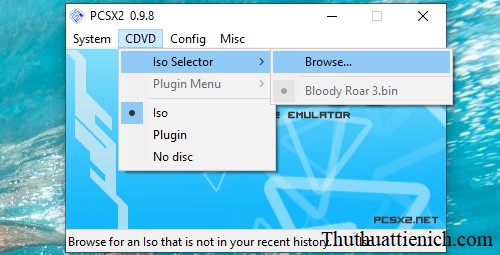
Bước 4: Sau khi setup PCSX2, bạn nhấn chọn CDVD trên menu → tiếp tục chọn Iso Selector → Browse…
Tải game Đấu trường thú 4 (Bloody Roar 4) Full

Bước 5: Tìm đến thư mục giải nén ban đầu, nhấn đúp chuột vào file Bloody Roar 4.iso (hoặc Bloody Roar 4) để chọn.

Bước 6: Quay lại cửa sổ PCSX2, nhấn chọn System trên menu, tiếp tục chọn Boot CDVD ( full). Lúc này game sẽ chạy.

[FAQ] Game Đấu trường thú Bloody Roar 4

Cách đổi phím trong game Đấu trường thú 4?

Để đổi phím, bạn nhấn chọn Config trên menu → Controllers (PAD) → Plugin Settings… → Chọn PAD 1 (để sửa phím của người chơi 1) hoặc PAD 2 (để sửa phím của người chơi 2) → Nhấn vào nút muốn đổi, nhập phím mới → Nhấn nút OK để lưu lại thay đổi.

Chúc các bạn chơi game vui vẻ!!!

Adblock test (Why?)


Xem Them Chi Tiet

Nhung Mon Do Cong Nghe Duoc Yeu Thich

Do Cong Nghe Phu Kien

Tải game Đấu trường thú 4 (Bloody Roar 4) Full

Posted by Chibi  |  No comments

Tải game Đấu trường thú 4 (Bloody Roar 4) Full. Đấu trường thú là một trong những game đối kháng huyền thoại nhiều người muốn chơi lại. Download Bloody Roar 4 ngay!

Tải game Đấu trường thú 4 (Bloody Roar 4) Full về máy tính

Pass giải nén nếu có: thuthuattienich

>>>Series game đấu trường thú Bloody Roar: Bloody Roar 1 & 2 —– Bloody Roar 3 – Bloody Roar 4

Game Đấu trường thú 4 (Bloody Roar 4) là một game đối kháng cũ siêu hay. Cách chơi của game khá đơn giản, bạn chỉ cần điều khiển nhân vật bằng các phím mũi tên lên, xuống, trái phải, và các phím Shift, A, X , Z,… để tấn công đối thủ và dành chiến thắng. Có 2 thanh máu, một cho hình dạng người, còn một cho hình dạng quái thú. Người chơi có thể chuyển đổi qua lại giữa 2 hình dạng để tăng cường khả năng chiến đấu. Trận đấu chỉ kết thúc khi cả 2 thanh máu đều hết.

Bloody Roar 4 có 8 chế độ chơi, bao gồm: Arcade, Time Attack, Training, Sparring, Com, Survival, Verses và Career Mode.

Game Đấu trường thú 4 chơi tốt trên mọi hệ điều hành windows từ windows XP đến phiên bản windows mới nhất Windows 10, Windows 11.

Hình ảnh trong game Đấu trường thú 4 (Bloody Roar 4):

Hướng dẫn cài đặt game Đấu trường thú Bloody Roar 4

Lưu ý: Nếu bạn có sẵn trình giả lập pcsx2 và đã setup rồi (ví dụ: dùng pcsx2 để chơi game đấu trường thú 3) thì chỉ cần mở lại pcsx2 đã setup đó rồi làm tiếp theo bước 4, 5, 6 theo hướng dẫn bên dưới (bỏ qua bước 1, 2, 3).

Bước 1: Download Game Đấu trường thú 4 Full về máy tính.

Bước 2: Giải nén file tải về bằng winrar hoặc7-zip. Xem hướng dẫn cách giải nén ở đây.

Bước 3: Mở thư mục vừa giải nén được, mở tiếp thư mục PCSX2 1.6.0, chạy file pcsx2.exe (hoặc pcsx2). Lúc này phần mềm PCSX2 sẽ được mở. Có thể sẽ phải cấu hình cho PCSX2 trong lần đầu khởi chạy. Xem hướng dẫn cách cấu hình cho phần mềm PCSX2 ở đây.

Lưu ý: Bios và Plugins đều có sẵn trong thư mục PCSX2 1.6.0.

Bước 4: Sau khi setup PCSX2, bạn nhấn chọn CDVD trên menu → tiếp tục chọn Iso Selector → Browse…

Tải game Đấu trường thú 4 (Bloody Roar 4) Full

Bước 5: Tìm đến thư mục giải nén ban đầu, nhấn đúp chuột vào file Bloody Roar 4.iso (hoặc Bloody Roar 4) để chọn.

Bước 6: Quay lại cửa sổ PCSX2, nhấn chọn System trên menu, tiếp tục chọn Boot CDVD ( full). Lúc này game sẽ chạy.

[FAQ] Game Đấu trường thú Bloody Roar 4

Cách đổi phím trong game Đấu trường thú 4?

Để đổi phím, bạn nhấn chọn Config trên menu → Controllers (PAD) → Plugin Settings… → Chọn PAD 1 (để sửa phím của người chơi 1) hoặc PAD 2 (để sửa phím của người chơi 2) → Nhấn vào nút muốn đổi, nhập phím mới → Nhấn nút OK để lưu lại thay đổi.

Chúc các bạn chơi game vui vẻ!!!

Adblock test (Why?)


Xem Them Chi Tiet

Nhung Mon Do Cong Nghe Duoc Yeu Thich

Do Cong Nghe Phu Kien

tháng 1 07, 2024 Share:

Tải PCSX2 về máy tính . PCSX2 là phần mềm giả lập game PS2 trên máy tính giúp bạn chơi được các game PlayStation 2 mà không cần đến thiết bị chơi game.

Tải phần mềm PCSX2 mới nhất về máy tính

Tải bản cũ hơn (0.9.8): Link Fshare /// Link Mega

Tải BIOS

PCSX2 là phần mềm giả lập game PS2 giúp bạn chơi game Playstation II trên máy tính mà không cần phải mất tiền mua các thiết bị chơi game Playstation II.

Phần mềm giả lập game PS2 PCSX2

Phần mềm PCSX2

Nhiều game được chia sẻ trên Thuthuattienich.com cũng cần có phần mềm PCSX2 để có thể chơi được đó.

Chơi game PS2 với phần mềm PCSX2

Chơi game PS2 với phần mềm PCSX2

Những tính năng chính của phần mềm PCSX2

  • Giúp bạn chơi được các game Playstation II trên máy tính.
  • Chơi game giả lập mà không khác gì chơi trên các thiết bị PS2 chuyên dụng.
  • Cấu hình các thông số trong game PS2 phù hợp trên máy tính.
  • PCSX2 giúp bạn chơi game PS2 mượt mà, hạn chế tối đa tình trạng giật, lag khi chơi game.

Yêu cầu cấu hình cài đặt phần mềm giả lập game PS2 – PCSX2

Cấu hình tối thiểu

  • Windows/Linux OS.
  • CPU: Hỗ trợ SSE2 (Pentium 4 trở lên, Athlon64 trở lên).
  • GPU: Hỗ trợ Pixel Shader model 2.0, ngọa trừ dòng Nvidia FX.
  • 512MB RAM (lưu ý Windows Vista cần ít nhất 2GB).

Cấu hình khuyến nghị

  • Windows Vista / Windows 7 (32bit hoặc 64bit) với phiên bản DirectX mới nhất.
  • CPU: Intel Core 2 Duo @ 3.2 GHz hoặc cao hơn hoặc i3/i5/i7 @ 2,8 GHz hoặc cao hơn hoặc AMD Phenom II @ 3,2 GHz hoặc cao hơn.
  • GPU: 8800gt hoặc cao hơn (để hỗ trợ Direct3D10).
  • RAM: 1GB trên Linux/Windows XP, 2GB hoặc hơn trên Vista / Windows 7.

Adblock test (Why?)


Xem Them Chi Tiet

Nhung Mon Do Cong Nghe Duoc Yeu Thich

Do Cong Nghe Phu Kien

Tải PCSX2 – Phần mềm giả lập game PS2 trên máy tính

Posted by Chibi  |  No comments

Tải PCSX2 về máy tính . PCSX2 là phần mềm giả lập game PS2 trên máy tính giúp bạn chơi được các game PlayStation 2 mà không cần đến thiết bị chơi game.

Tải phần mềm PCSX2 mới nhất về máy tính

Tải bản cũ hơn (0.9.8): Link Fshare /// Link Mega

Tải BIOS

PCSX2 là phần mềm giả lập game PS2 giúp bạn chơi game Playstation II trên máy tính mà không cần phải mất tiền mua các thiết bị chơi game Playstation II.

Phần mềm giả lập game PS2 PCSX2

Phần mềm PCSX2

Nhiều game được chia sẻ trên Thuthuattienich.com cũng cần có phần mềm PCSX2 để có thể chơi được đó.

Chơi game PS2 với phần mềm PCSX2

Chơi game PS2 với phần mềm PCSX2

Những tính năng chính của phần mềm PCSX2

  • Giúp bạn chơi được các game Playstation II trên máy tính.
  • Chơi game giả lập mà không khác gì chơi trên các thiết bị PS2 chuyên dụng.
  • Cấu hình các thông số trong game PS2 phù hợp trên máy tính.
  • PCSX2 giúp bạn chơi game PS2 mượt mà, hạn chế tối đa tình trạng giật, lag khi chơi game.

Yêu cầu cấu hình cài đặt phần mềm giả lập game PS2 – PCSX2

Cấu hình tối thiểu

  • Windows/Linux OS.
  • CPU: Hỗ trợ SSE2 (Pentium 4 trở lên, Athlon64 trở lên).
  • GPU: Hỗ trợ Pixel Shader model 2.0, ngọa trừ dòng Nvidia FX.
  • 512MB RAM (lưu ý Windows Vista cần ít nhất 2GB).

Cấu hình khuyến nghị

  • Windows Vista / Windows 7 (32bit hoặc 64bit) với phiên bản DirectX mới nhất.
  • CPU: Intel Core 2 Duo @ 3.2 GHz hoặc cao hơn hoặc i3/i5/i7 @ 2,8 GHz hoặc cao hơn hoặc AMD Phenom II @ 3,2 GHz hoặc cao hơn.
  • GPU: 8800gt hoặc cao hơn (để hỗ trợ Direct3D10).
  • RAM: 1GB trên Linux/Windows XP, 2GB hoặc hơn trên Vista / Windows 7.

Adblock test (Why?)


Xem Them Chi Tiet

Nhung Mon Do Cong Nghe Duoc Yeu Thich

Do Cong Nghe Phu Kien

tháng 1 05, 2024 Share:

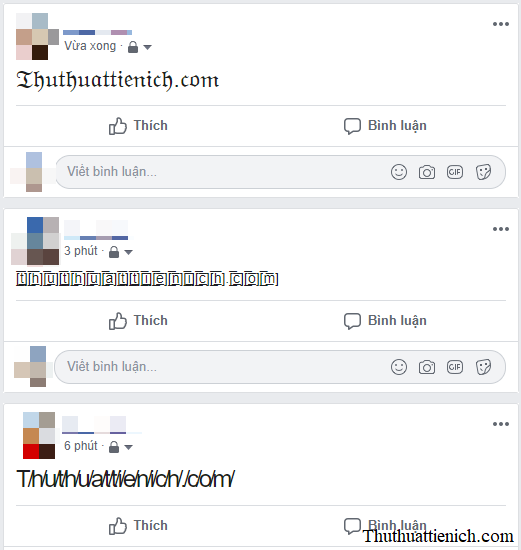
Làm thế nào để viết kiểu chữ đẹp, chữ kiểu, chữ in đậm, in nghiêng, gạch chân font chữ nghệ thuật trên Facebook online? Bạn thấy nhiều người có những Status độc đáo với những font chữ rất lạ và đẹp mắt nhưng không biết làm thế nào để có thể làm giống họ. Rất đơn giản, trong bài viết này Thuthuattienich.com sẽ hướng dẫn bạn tạo ra những status đẹp, độc, lạ.

Lưu ý: Những status sử dụng những font chữ ở đây thì ai cũng có thể nhìn thấy, không cần cài đặt thêm bất kỳ thứ gì

Bạn có thể biến hóa status với nhiều font chữ đẹp, độc, lạ tạo ấn tượng với người đọc, có thể kết hợp thêm nhiều icon Facebook đẹp để status thêm vui vẻ, sinh động.

Cách viết kiểu chữ đẹp, chữ kiểu, chữ in đậm, in nghiêng trên Facebook

Cách viết kiểu chữ đẹp, chữ kiểu độc lạ trên Facebook với Yaytext

Bước 1: Truy cập trang Yaytext tại địa chỉ: https://yaytext.com

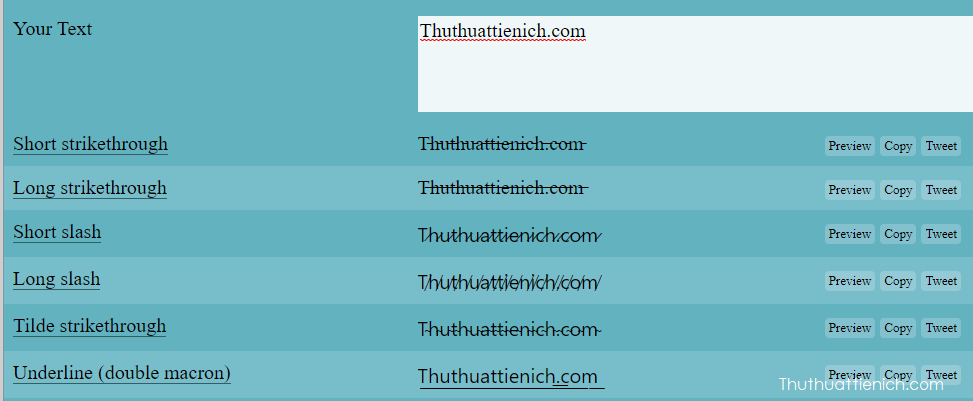
Bước 2: Nhập nội dung status bạn muốn chuyển đổi vào khung Your Text. Bôi đậm kiểu chữ bạn muốn sử dụng rồi nhấn nút Sao chép (hoặc Copy) hoặc nhấn nút copy bên phải kiểu chữ đó

Nhập nội dung status bạn muốn chuyển đổi vào khung Your Text. Bôi đậm kiểu chữ bạn muốn sử dụng rồi nhấn nút Sao chép (hoặc Copy) hoặc nhấn nút copy bên phải kiểu chữ đó

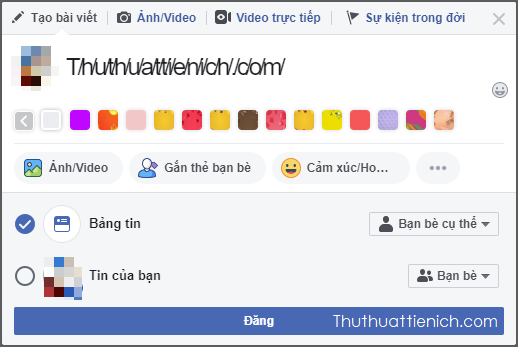
Bước 3: Mở khung nhập status trên Facebook, nhấn chuột phải vào khung nhập status chọn Dán (hoặc paste)

Mở khung nhập status trên Facebook, nhấn chuột phải vào khung nhập status chọn Dán (hoặc paste)

Cách viết kiểu chữ đẹp, font chữ độc lạ trên Facebook với symbols-n-emoticons

Bước 1: Truy cập trang symbols-n-emoticons tại địa chỉ: http://www.symbols-n-emoticons.com/p/stylish-fonts-for-facebook.html

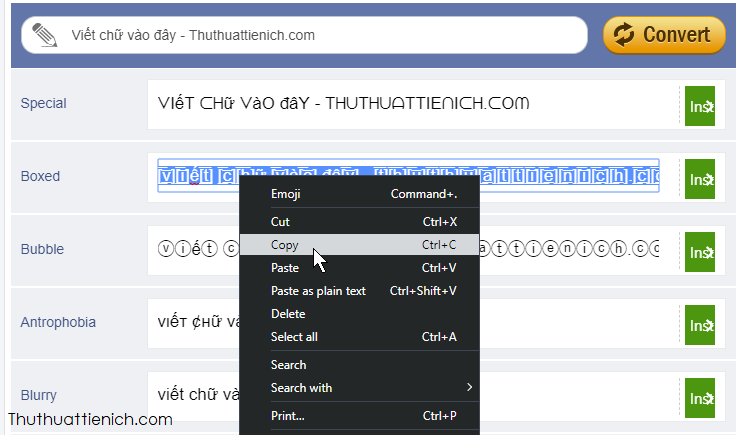
Bước 2: Nhập nội dung status bạn muốn chuyển đổi vào khung Your text here… rồi nhấn nút Convert. Bôi đậm kiểu chữ bạn muốn sử dụng rồi nhấn nút Sao chép (hoặc Copy)

Nhập nội dung status bạn muốn chuyển đổi vào khung Your text here... rồi nhấn nút Convert. Bôi đậm kiểu chữ bạn muốn sử dụng rồi nhấn nút Sao chép (hoặc Copy)

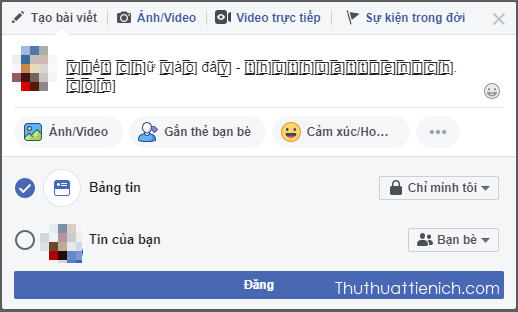
Bước 3: Mở khung nhập status trên Facebook, nhấn chuột phải vào khung nhập status chọn Dán (hoặc paste)

Mở khung nhập status trên Facebook, nhấn chuột phải vào khung nhập status chọn Dán (hoặc paste)

Cách viết kiểu chữ đẹp, in đậm, in nghiêng, gạch chân, gạch ngang trên Facebook với slothsoft

Bước 1: Truy cập trang slothsoft tại địa chỉ: http://slothsoft.net/UnicodeMapper/

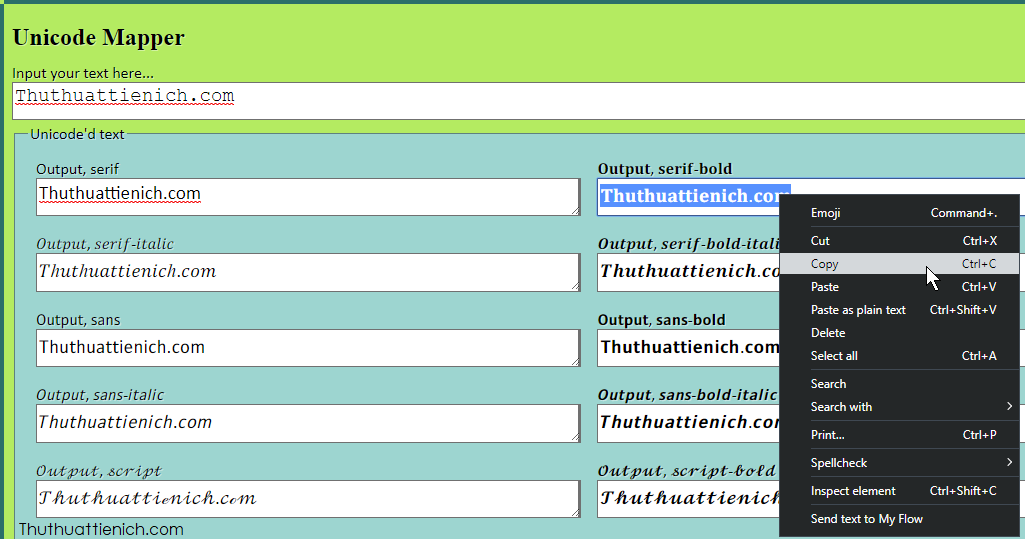
Bước 2: Nhập nội dung status bạn muốn chuyển đổi vào khung Input your text here… Bôi đậm kiểu chữ bạn muốn sử dụng rồi nhấn nút Sao chép (hoặc Copy)

Nhập nội dung status bạn muốn chuyển đổi vào khung Input your text here... Bôi đậm kiểu chữ bạn muốn sử dụng rồi nhấn nút Sao chép (hoặc Copy) hoặc nhấn nút copy bên phải kiểu chữ đó

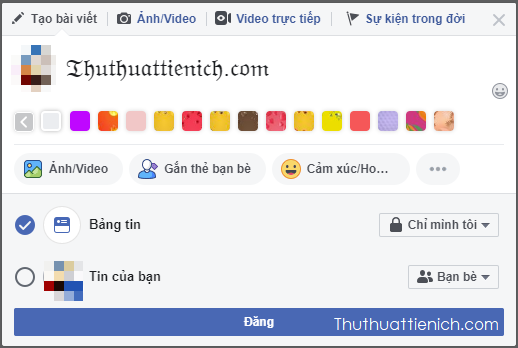
Bước 3: Mở khung nhập status trên Facebook, nhấn chuột phải vào khung nhập status chọn Dán (hoặc paste)

Mở khung nhập status trên Facebook, nhấn chuột phải vào khung nhập status chọn Dán (hoặc paste)

Chúc các bạn chọn được font chữ ưng ý!!!

Adblock test (Why?)


Xem Them Chi Tiet

Nhung Mon Do Cong Nghe Duoc Yeu Thich

Do Cong Nghe Phu Kien

Cách viết kiểu chữ đẹp, chữ kiểu, chữ in đậm, in nghiêng trên Facebook

Posted by Chibi  |  No comments

Làm thế nào để viết kiểu chữ đẹp, chữ kiểu, chữ in đậm, in nghiêng, gạch chân font chữ nghệ thuật trên Facebook online? Bạn thấy nhiều người có những Status độc đáo với những font chữ rất lạ và đẹp mắt nhưng không biết làm thế nào để có thể làm giống họ. Rất đơn giản, trong bài viết này Thuthuattienich.com sẽ hướng dẫn bạn tạo ra những status đẹp, độc, lạ.

Lưu ý: Những status sử dụng những font chữ ở đây thì ai cũng có thể nhìn thấy, không cần cài đặt thêm bất kỳ thứ gì

Bạn có thể biến hóa status với nhiều font chữ đẹp, độc, lạ tạo ấn tượng với người đọc, có thể kết hợp thêm nhiều icon Facebook đẹp để status thêm vui vẻ, sinh động.

Cách viết kiểu chữ đẹp, chữ kiểu, chữ in đậm, in nghiêng trên Facebook

Cách viết kiểu chữ đẹp, chữ kiểu độc lạ trên Facebook với Yaytext

Bước 1: Truy cập trang Yaytext tại địa chỉ: https://yaytext.com

Bước 2: Nhập nội dung status bạn muốn chuyển đổi vào khung Your Text. Bôi đậm kiểu chữ bạn muốn sử dụng rồi nhấn nút Sao chép (hoặc Copy) hoặc nhấn nút copy bên phải kiểu chữ đó

Nhập nội dung status bạn muốn chuyển đổi vào khung Your Text. Bôi đậm kiểu chữ bạn muốn sử dụng rồi nhấn nút Sao chép (hoặc Copy) hoặc nhấn nút copy bên phải kiểu chữ đó

Bước 3: Mở khung nhập status trên Facebook, nhấn chuột phải vào khung nhập status chọn Dán (hoặc paste)

Mở khung nhập status trên Facebook, nhấn chuột phải vào khung nhập status chọn Dán (hoặc paste)

Cách viết kiểu chữ đẹp, font chữ độc lạ trên Facebook với symbols-n-emoticons

Bước 1: Truy cập trang symbols-n-emoticons tại địa chỉ: http://www.symbols-n-emoticons.com/p/stylish-fonts-for-facebook.html

Bước 2: Nhập nội dung status bạn muốn chuyển đổi vào khung Your text here… rồi nhấn nút Convert. Bôi đậm kiểu chữ bạn muốn sử dụng rồi nhấn nút Sao chép (hoặc Copy)

Nhập nội dung status bạn muốn chuyển đổi vào khung Your text here... rồi nhấn nút Convert. Bôi đậm kiểu chữ bạn muốn sử dụng rồi nhấn nút Sao chép (hoặc Copy)

Bước 3: Mở khung nhập status trên Facebook, nhấn chuột phải vào khung nhập status chọn Dán (hoặc paste)

Mở khung nhập status trên Facebook, nhấn chuột phải vào khung nhập status chọn Dán (hoặc paste)

Cách viết kiểu chữ đẹp, in đậm, in nghiêng, gạch chân, gạch ngang trên Facebook với slothsoft

Bước 1: Truy cập trang slothsoft tại địa chỉ: http://slothsoft.net/UnicodeMapper/

Bước 2: Nhập nội dung status bạn muốn chuyển đổi vào khung Input your text here… Bôi đậm kiểu chữ bạn muốn sử dụng rồi nhấn nút Sao chép (hoặc Copy)

Nhập nội dung status bạn muốn chuyển đổi vào khung Input your text here... Bôi đậm kiểu chữ bạn muốn sử dụng rồi nhấn nút Sao chép (hoặc Copy) hoặc nhấn nút copy bên phải kiểu chữ đó

Bước 3: Mở khung nhập status trên Facebook, nhấn chuột phải vào khung nhập status chọn Dán (hoặc paste)

Mở khung nhập status trên Facebook, nhấn chuột phải vào khung nhập status chọn Dán (hoặc paste)

Chúc các bạn chọn được font chữ ưng ý!!!

Adblock test (Why?)


Xem Them Chi Tiet

Nhung Mon Do Cong Nghe Duoc Yeu Thich

Do Cong Nghe Phu Kien

tháng 12 27, 2023 Share:

Các trình duyệt web phổ biến  hiện nay đều tích hợp trình quản lý mật khẩu giúp bạn lưu lại mật khẩu trên bất kỳ website nào. Nếu bạn đã đăng nhập tài khoản Google trên trình duyệt Chrome thì những mật khẩu này cũng được tự động lưu trên tài khoản Google của bạn và đồng bộ ở bất kỳ đâu bạn muốn.

Có thể bạn cần biết: Một phần mềm chuyên biệt quản lý mật khẩu riêng biệt sẽ an toàn và bảo mật hơn trình quản lý mật khẩu của trình duyệt web, hoàn toàn miễn phí, bạn xem ở đây

Cách mở trang quản lý mật khẩu đã lưu trên Google Chrome

Cách 1: Mở nhanh bằng cách nhập được dẫn này lên thanh địa chỉ của trình duyệt Google Chrome: chrome://password-manager/passwords

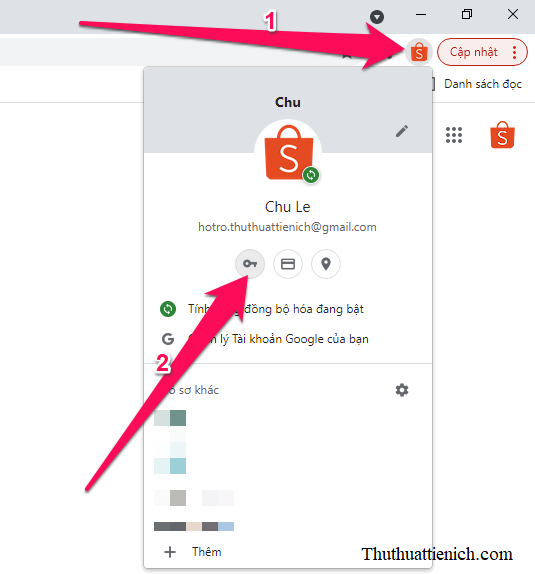
Cách 2: Nhấn vào ảnh đại diện tài khoản đăng nhập trình duyệt web góc trên cùng bên phải cửa sổ trình duyệt Chrome, nhấn tiếp vào biểu tượng hình chiếc chìa khóa (mật khẩu)

Nhấn vào ảnh đại diện tài khoản đăng nhập trình duyệt web góc trên cùng bên phải cửa sổ trình duyệt Chrome, nhấn tiếp vào biểu tượng hình chiếc chìa khóa

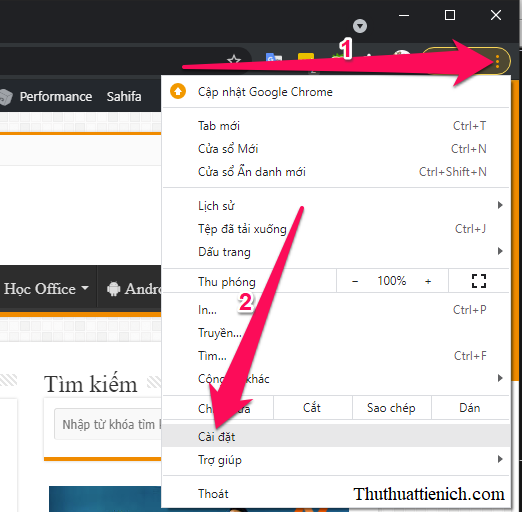
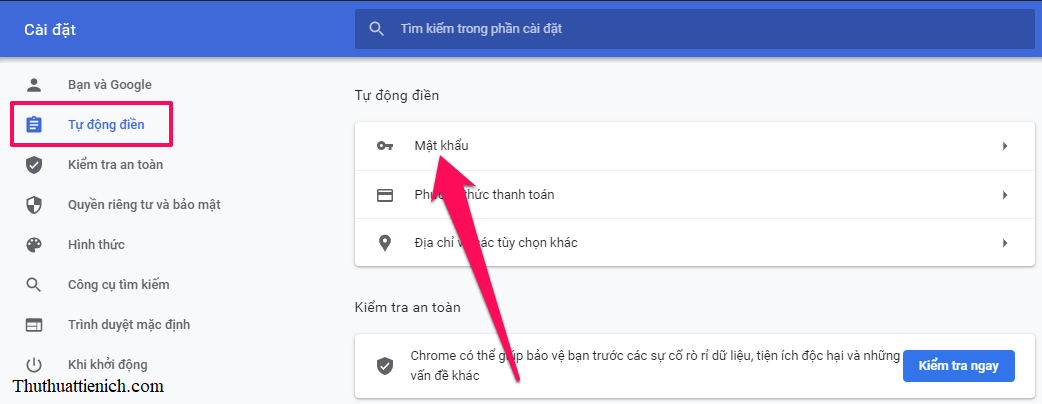
Cách 3: Mở thủ công bằng cách nhấn nút 3 chấm dọc góc trên cùng bên phải cửa sổ trình duyệt Chrome, chọn Cài đặt → Tự động điền → Mật khẩu

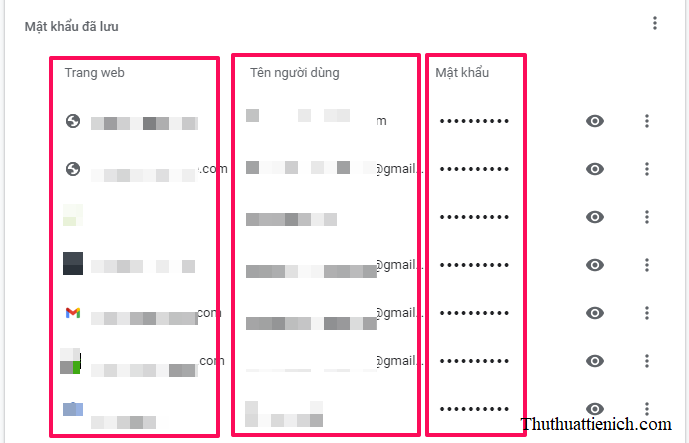
Ở đây bạn sẽ thấy toàn bộ các trang web đã được lưu mật khẩu trên trình duyệt Google Chrome với 3 cột tương ứng: Trang web, Tên người dùng và Mật khẩu

Ở đây bạn sẽ thấy toàn bộ các trang web đã được lưu mật khẩu trên trình duyệt Google Chrome

Cách xem mật khẩu đã lưu trên Google Chrome

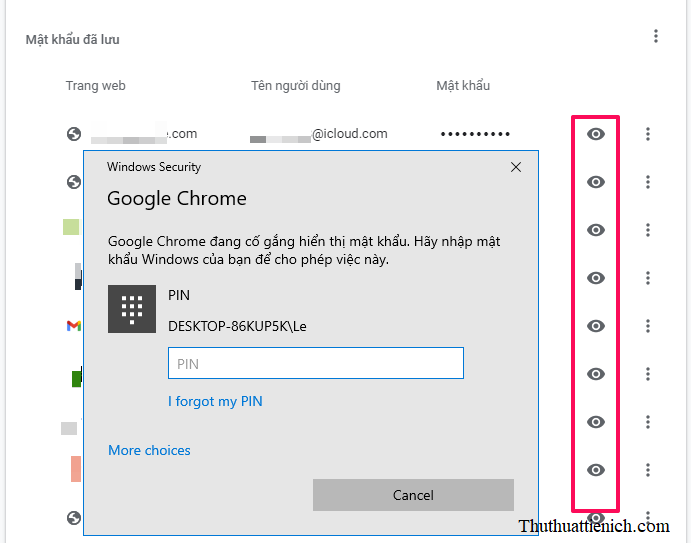
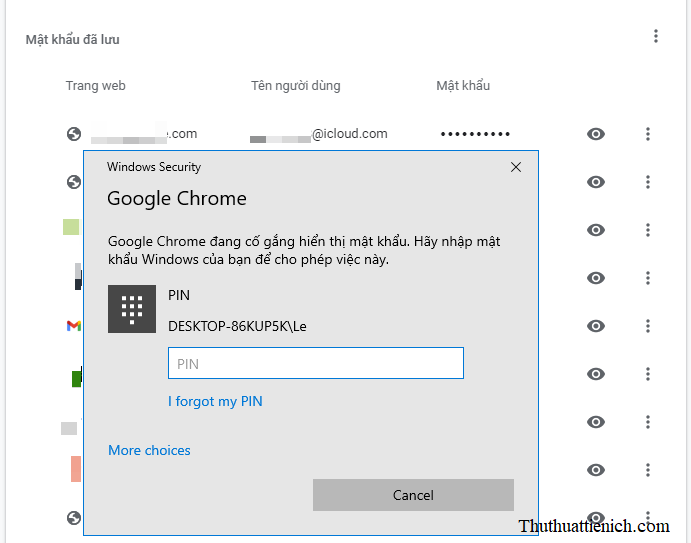
Để xem mật khẩu đã lưu của một trang web bất kỳ, bạn nhấn nút hình con mắt bên phải trang web đó, nhập mật khẩu máy tính là mật khẩu sẽ hiện ngay lập tức bên khung Mật khẩu

Để xem mật khẩu đã lưu của một trang web bất kỳ, bạn nhấn nút hình con mắt bên phải trang web đó

Cách xóa mật khẩu đã lưu trên Google Chrome

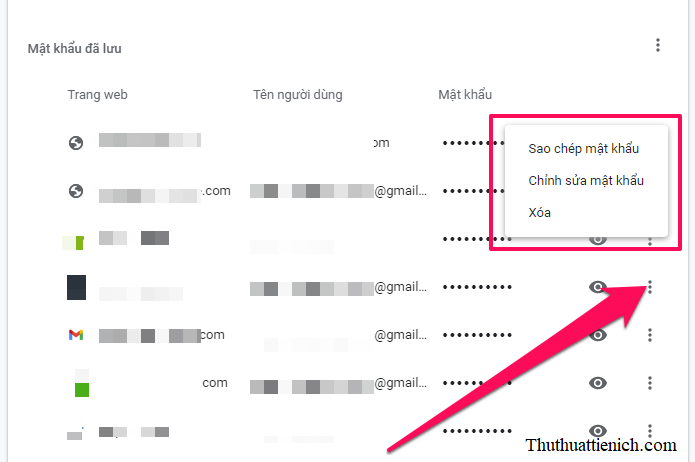
Để xóa mật khẩu đã lưu trên trình duyệt Chrome, bạn nhấn nút 3 chấm dọc ngoài cùng bên phải trang web đã lưu mật khẩu chọn Xóa → Nhập mật khẩu máy tính là mật khẩu đó sẽ được xóa

Bạn cũng có thể sao chép và chỉnh sửa mật khẩu khi nhấn vào nút 3 chấm này, đều cần phải có mật khẩu máy tính để thực thi lệnh

Cách bỏ tự động đề xuất lưu mật khẩu và tự động đăng nhập

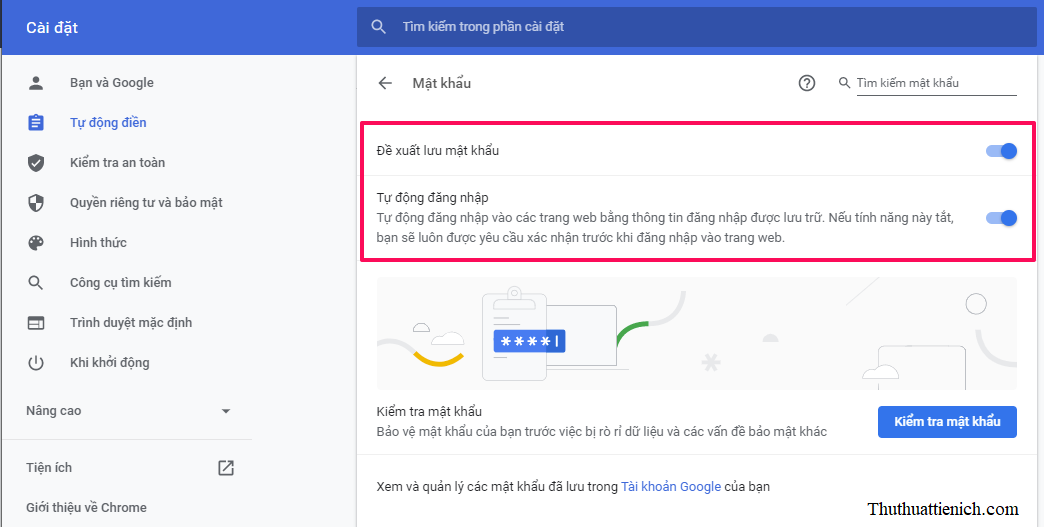
Trong phần Tự động điền → Mật khẩu này, bạn bỏ dấu tích trong các phần tương ứng là được (không yêu cầu mật khẩu máy tính)

Trong phần Tự động điền → Mật khẩu này, bạn bỏ dấu tích trong các phần tương ứng là được

FAQ Mật khẩu lưu trên Google Chrome

  • Mật khẩu được lưu trên trình duyệt Google Chrome sẽ đồng bộ với tài khoản Google của bạn nếu bạn đăng nhập và bật đồng bộ

Chúc các bạn thành công!!!

Adblock test (Why?)


Xem Them Chi Tiet

Nhung Mon Do Cong Nghe Duoc Yeu Thich

Do Cong Nghe Phu Kien

Cách xem, xóa mật khẩu đã lưu trên Google Chrome

Posted by Chibi  |  No comments

Các trình duyệt web phổ biến  hiện nay đều tích hợp trình quản lý mật khẩu giúp bạn lưu lại mật khẩu trên bất kỳ website nào. Nếu bạn đã đăng nhập tài khoản Google trên trình duyệt Chrome thì những mật khẩu này cũng được tự động lưu trên tài khoản Google của bạn và đồng bộ ở bất kỳ đâu bạn muốn.

Có thể bạn cần biết: Một phần mềm chuyên biệt quản lý mật khẩu riêng biệt sẽ an toàn và bảo mật hơn trình quản lý mật khẩu của trình duyệt web, hoàn toàn miễn phí, bạn xem ở đây

Cách mở trang quản lý mật khẩu đã lưu trên Google Chrome

Cách 1: Mở nhanh bằng cách nhập được dẫn này lên thanh địa chỉ của trình duyệt Google Chrome: chrome://password-manager/passwords

Cách 2: Nhấn vào ảnh đại diện tài khoản đăng nhập trình duyệt web góc trên cùng bên phải cửa sổ trình duyệt Chrome, nhấn tiếp vào biểu tượng hình chiếc chìa khóa (mật khẩu)

Nhấn vào ảnh đại diện tài khoản đăng nhập trình duyệt web góc trên cùng bên phải cửa sổ trình duyệt Chrome, nhấn tiếp vào biểu tượng hình chiếc chìa khóa

Cách 3: Mở thủ công bằng cách nhấn nút 3 chấm dọc góc trên cùng bên phải cửa sổ trình duyệt Chrome, chọn Cài đặt → Tự động điền → Mật khẩu

Ở đây bạn sẽ thấy toàn bộ các trang web đã được lưu mật khẩu trên trình duyệt Google Chrome với 3 cột tương ứng: Trang web, Tên người dùng và Mật khẩu

Ở đây bạn sẽ thấy toàn bộ các trang web đã được lưu mật khẩu trên trình duyệt Google Chrome

Cách xem mật khẩu đã lưu trên Google Chrome

Để xem mật khẩu đã lưu của một trang web bất kỳ, bạn nhấn nút hình con mắt bên phải trang web đó, nhập mật khẩu máy tính là mật khẩu sẽ hiện ngay lập tức bên khung Mật khẩu

Để xem mật khẩu đã lưu của một trang web bất kỳ, bạn nhấn nút hình con mắt bên phải trang web đó

Cách xóa mật khẩu đã lưu trên Google Chrome

Để xóa mật khẩu đã lưu trên trình duyệt Chrome, bạn nhấn nút 3 chấm dọc ngoài cùng bên phải trang web đã lưu mật khẩu chọn Xóa → Nhập mật khẩu máy tính là mật khẩu đó sẽ được xóa

Bạn cũng có thể sao chép và chỉnh sửa mật khẩu khi nhấn vào nút 3 chấm này, đều cần phải có mật khẩu máy tính để thực thi lệnh

Cách bỏ tự động đề xuất lưu mật khẩu và tự động đăng nhập

Trong phần Tự động điền → Mật khẩu này, bạn bỏ dấu tích trong các phần tương ứng là được (không yêu cầu mật khẩu máy tính)

Trong phần Tự động điền → Mật khẩu này, bạn bỏ dấu tích trong các phần tương ứng là được

FAQ Mật khẩu lưu trên Google Chrome

  • Mật khẩu được lưu trên trình duyệt Google Chrome sẽ đồng bộ với tài khoản Google của bạn nếu bạn đăng nhập và bật đồng bộ

Chúc các bạn thành công!!!

Adblock test (Why?)


Xem Them Chi Tiet

Nhung Mon Do Cong Nghe Duoc Yeu Thich

Do Cong Nghe Phu Kien
tháng 12 22, 2023 Share:

Khi đăng ký tài khoản Facebook, diễn đàn, tài khoản Game … người ta thường yêu cầu khai báo và xác nhận địa chỉ email. Bạn đã có email chưa? Ngoài ra, tài khoản Email còn được sử dụng để bảo mật các tài khoản khác của bạn hơn, lấy lại mật khẩu khi quên hoặc mất.

Email là gì?

Email hay còn gọi là thư điện tử viết tắt của cụm từ Electronic Mail. Với email, bạn có thể gửi thư cho nhau như gửi thư giấy nhưng với tốc độ vượt bậc chỉ vài giây và hoàn toàn miễn phí. Hiện nay có 3 dịch vụ email được ưu chuộng nhất đó là Gmail, Microsoft Mail (Hotmail/Outlook) và Yahoo mail.

Trong bài viết này mình sẽ hướng dẫn các bạn tạo cả 3 dịch vụ email phổ biến này. Bạn chỉ cần chọn 1 trong 3 để sử dụng thôi nha – Khuyên dùng Gmail.

Dịch vụ Email nào tốt nhất?

Hiện nay có 3 dịch vụ email nổi tiếng nhất đó là Gmail, Outlook và Yahoo, cả 3 đều hỗ trợ tiếng Việt. Trong đó Yahoo chỉ là ứng cử viên phụ khi bạn không thể hoặc không muốn đăng ký Gmail và Outlook thôi. Vì vậy để chọn ra dịch vụ email tốt nhất chúng ta chỉ còn phải đi so sánh Gmail và Outlook.

So sánh Gmail Outlook
Thương hiệu Google Microsoft
Miễn phí
Dung lượng lưu trữ miễn phí 15 GB 5 GB
Hỗ trợ tiếng Việt
Ứng dụng điện thoại, máy tính bảng
Đăng ký nhiều tài khoản
Chống thư rác, spam tốt
Bảo mật cao

Theo nhận định cá nhân của mình thì ở Việt Nam, Gmail được sử dụng rộng rãi hơn, gửi và nhận thư nhanh hơn, lọc spam tốt hơn, bảo mật tốt hơn Outlook. Bạn cũng có thể đăng ký cả 2 loại tài khoản email này để tự trải nghiệm và đánh giá.

Hướng dẫn đăng ký tạo mới tài khoản Email tiếng Việt miễn phí

Đăng ký Gmail

Video hướng dẫn:

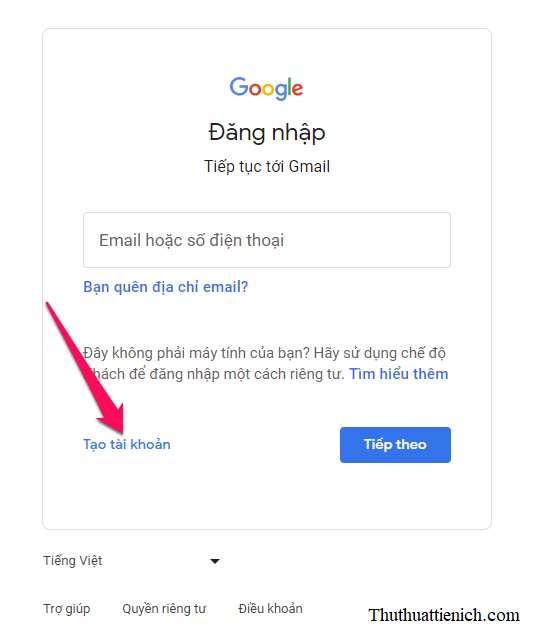
Bước 1: Bạn nhấn vào liên kết sau: https://mail.google.com

Bước 2: Nhấn nút  Tạo tài khoản .

Cách tạo tài khoản Email

Bước 3: Nhập các thông tin Gmail yêu cầu bao gồm:

  • Họ & Tên: Có thể sử dụng họ, tên thật hoặc biệt danh của bạn.
  • Tên người dùng: Đây là tên tài khoản Gmail của bạn, tên này là duy nhất chưa có ai sử dụng có thể sử dụng chữ cái, số và dấu chấm.
  • Mật khẩu: phải có 8 ký tự trở lên, kết hợp chữ cái, số và biểu tượng.

Điền xong các thông tin này, bạn nhấn nút  Tiếp theo .

Bước 4: Điền thêm các thông tin khác được Google yêu cầu, trong đó:

  • Số điện thoại (một số điện thoại có thể đăng ký cho nhiều Gmail) và email khôi phục có thể điền hoặc không. Nhưng khuyên nên điền, vì 2 tùy chọn này sẽ giúp bạn lấy lại mật khẩu khi quên hoặc mất.
  • Ngày, tháng, năm sinh: Ngày sinh bạn nhập tính đến thời điểm tạo tài khoản phải trên 15 tuổi mới được tạo Gmail.

Chọn giới tính rồi nhấn nút  Tiếp theo .

Điền thêm các thông tin khác được Google yêu cầu

Bước 5: Đọc Bảo mật và điều khoản, sau đó kéo xuống dưới cùng chọn Tôi đồng ý.

Đọc Bảo mật và điều khoản, sau đó kéo xuống dưới cùng chọn Tôi đồng ý

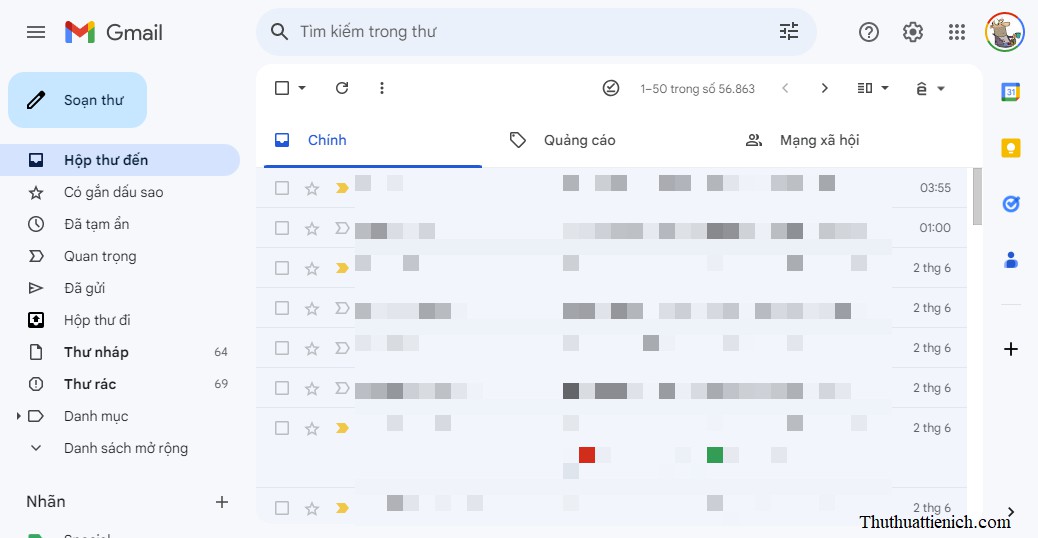
Vậy là bạn đã tạo xong một tài khoản Gmail rồi đó. Lúc này bạn sẽ được đưa đến hòm thư Gmail của bạn. Nếu không thì truy cập liên kết này.

Giao diện hòm thư Gmail 2023

Giao diện hòm thư Gmail 2023

Từ những lần sau, bạn có thể đăng nhập Gmail theo đường dẫn sau: https://mail.google.com/

Xem đầy đủ hướng dẫn & cách xử lý khi bị yêu cầu xác minh bằng số điện thoại ở đây: https://thuthuattienich.com/thu-thuat-internet/dang-ky-gmail/

Đăng ký Hotmail/Outlook

Video hướng dẫn:

Bước 1: Đầu tiên các bạn truy cập theo đường dẫn sau: https://outlook.live.com/owa/?nlp=1&signup=1

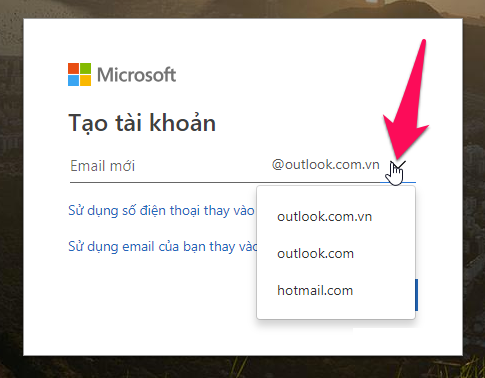
Bước 2: Chọn đuôi email bạn muốn tạo, ở đây có outlook.com.vn, outlook.com và hotmail.com, nhập tên email rồi nhấn  Tiếp Tục .

Chọn đuôi email bạn muốn tạo, ở đây có outlook.com.vn, outlook.com và hotmail.com, nhập tên email rồi nhấn Tiếp Tục

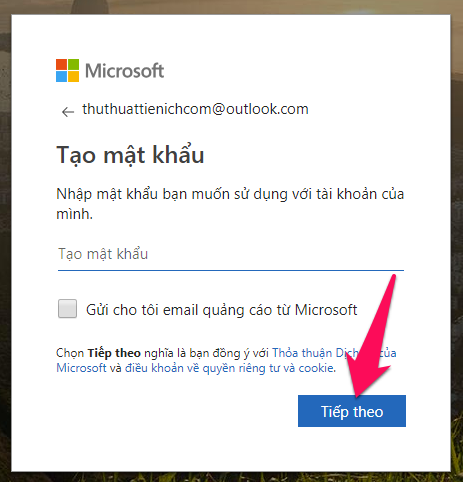
Bước 3: Tạo mật khẩu, mật khẩu phải có ít nhất 8 ký tự, và chứa thỏa mãn hai trong ba điều kiện sau: chữ viết hoa, chữ viết thường, số và ký hiệu.

Tạo xong bạn nhấn nút  Tiếp theo .

Tạo mật khẩu, mật khẩu phải có ít nhất 8 ký tự, và chứa thỏa mãn hai trong ba điều kiện sau: chữ viết hoa, chữ viết thường, số và ký hiệu

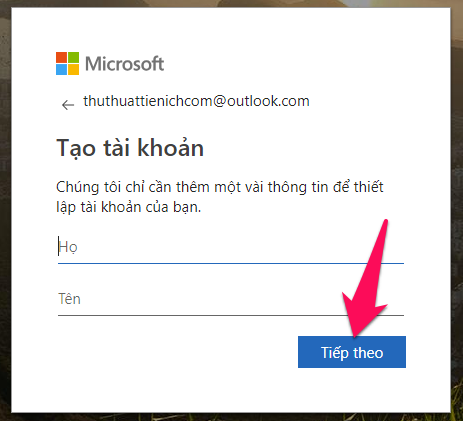
Bước 4: Điền Họ & Tên và nhấn nút  Tiếp theo .

Điền Họ & Tên và nhấn nút Tiếp theo

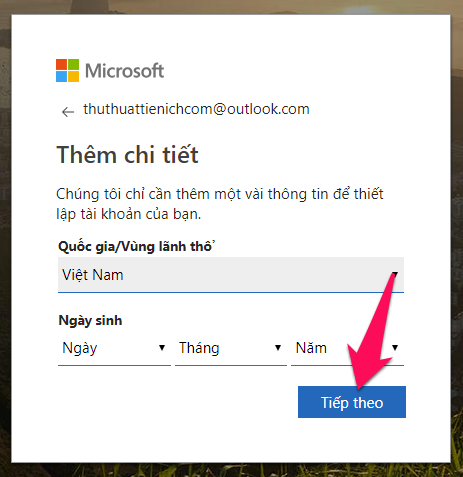
Bước 5: Chọn Quốc gia, ngày sinh rồi nhấn nút  Tiếp theo .

Chọn Quốc gia, ngày sinh rồi nhấn nút Tiếp theo

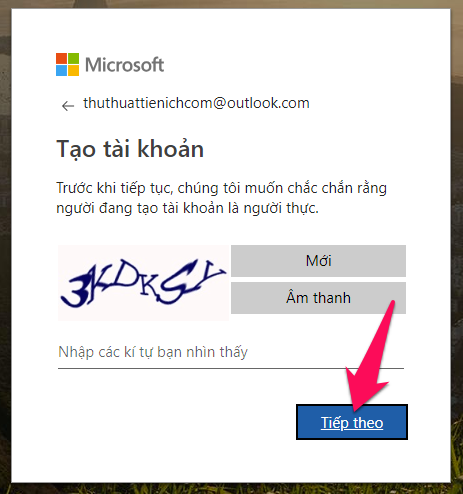
Bước 6: Nhập mã xác nhận nếu có rồi nhấn nút  Tiếp theo .

Nhập mã xác nhận nếu có rồi nhấn nút Tiếp theo

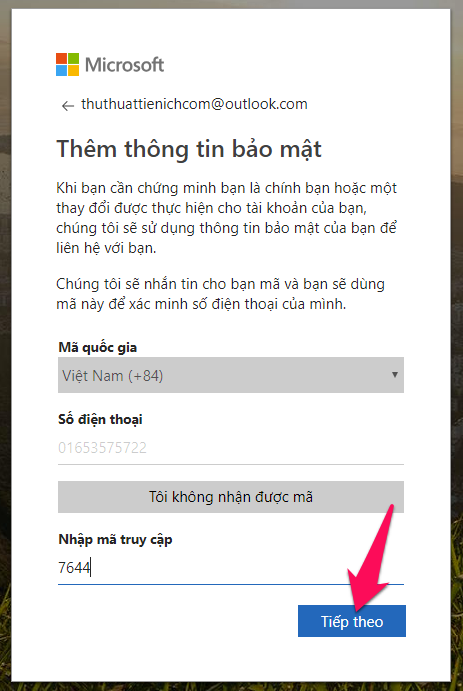
Bước 7: Xác minh số điện thoại (nếu được yêu cầu) rồi nhấn nút  Tiếp theo . Xác minh bằng cách nhập số điện thoại -> nhấn nút Nhận mã, lấy mã xác nhận gửi về số điện thoại nhập vào ô Nhập mã truy cập rồi nhấn nút  Tiếp theo .

Xác minh số điện thoại (nếu được yêu cầu) rồi nhấn nút Tiếp theo

Vậy là bạn đã tạo xong một tài khoản Microsoft rồi đó.

Vậy là bạn đã tạo xong một tài khoản Microsoft rồi đó

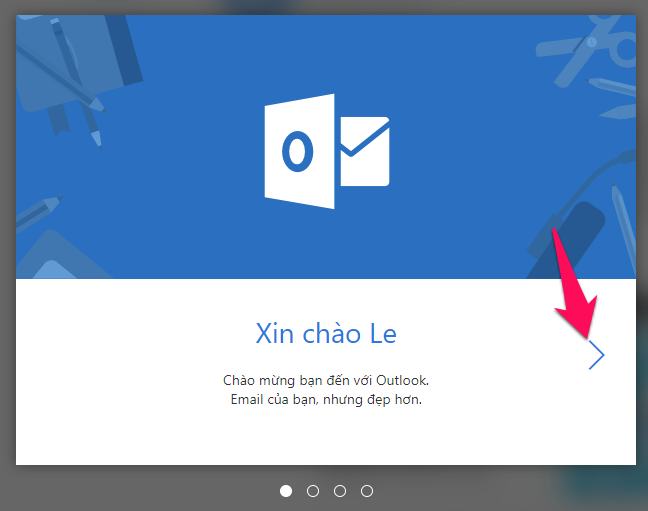
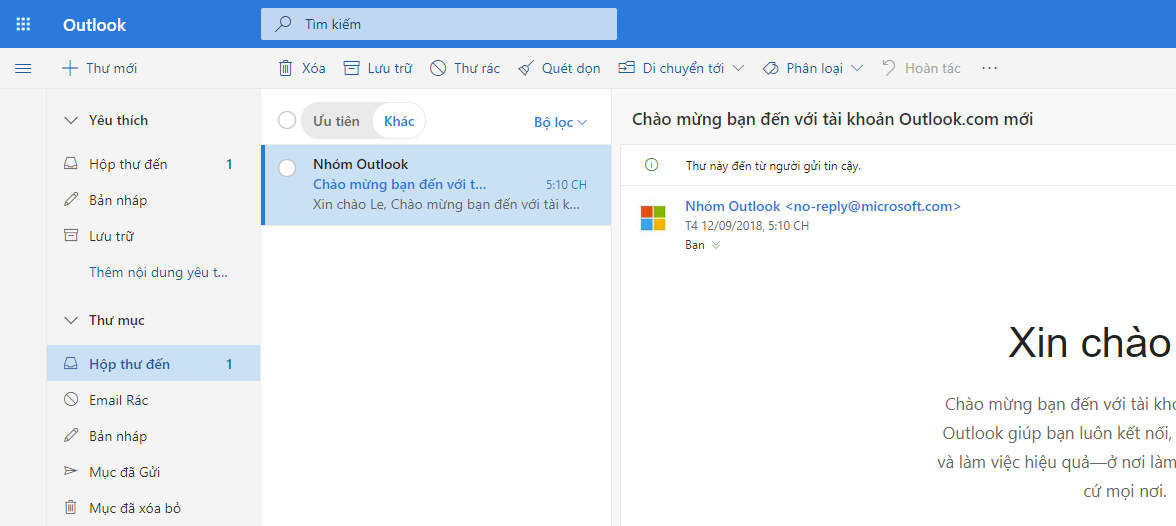
Còn đây là giao diện hòm thư Outlook của bạn. Đăng nhập ở đây: https://outlook.live.com

Còn đây là giao diện hòm thư Outlook của bạn

Và bạn đừng quên một điều đó là tài khoản Microsoft này có thể đăng nhập tất cả các dịch vụ Microsoft: Windows, Outlook/Hotmail, Skype, Office, Xbox, OneDrive, Bing…

Xem đầy đủ hướng dẫn ở đây: https://thuthuattienich.com/thu-thuat-internet/huong-dan-lap-tai-khoan-microsoft-nhanh-nhat/

Đăng ký Yahoo mail

Bước 1: Mở trang đăng ký Yahoo theo liên kết này: https://login.yahoo.com/account/create?src=ym&lang=vi-VN

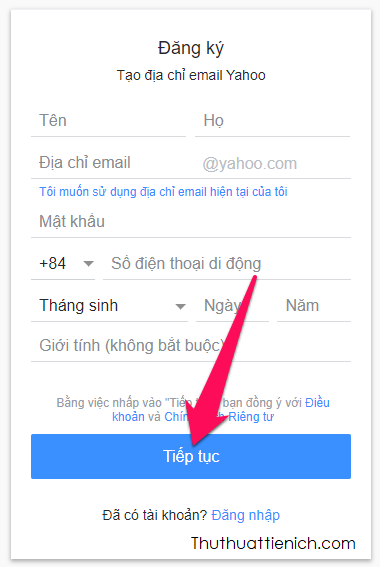
Bước 2: Điền các thông tin vào Form đăng ký rồi nhấn nút Tiếp tục, trong đó

  • Họ & tên: Bạn có thể sử dụng họ & tên của bạn hoặc biệt danh
  • Địa chỉ email (@yahoo.com): Không trùng với các địa chỉ Yahoo mail đã có, nếu trùng bạn có thể thêm các số dễ nhớ cho khác đi
  • Mật khẩu: Phải có 8 ký tự trở lên và bắt buộc phải có ít nhất 1 chữ thường, 1 chữ hoa và 1 số.Ví dụ như: Thuthuattienich135
  • Số điện thoại di động: Số điện thoại này sẽ giúp bạn đặt lại mật khẩu khi quên hoặc mất. Một số điện thoại có thể xác nhận cho nhiều tài khoản Yahoo
  • Ngày, tháng, năm sinh: Nếu ngày sinh bạn nhập dưới 13 tuổi thì có thể bị giới hạn một số tính năng
  • Giới tính: Chọn hoặc không chọn cũng được

Điền các thông tin vào Form đăng ký rồi nhấn nút Tiếp tục

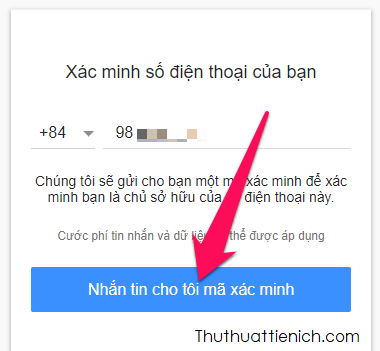
Nếu bị yêu cầu xác minh số điện thoại, bạn kiểm tra số điện thoại xem chính xác chưa rồi nhấn nút Nhắn tin cho tôi mã xác minh

Nếu bị yêu cầu xác minh số điện thoại, bạn kiểm tra số điện thoại xem chính xác chưa rồi nhấn nút Nhắn tin cho tôi mã xác minh

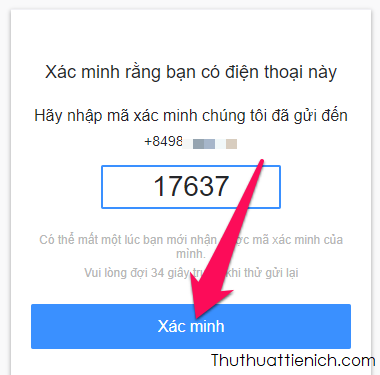
Nhập mã xác minh Yahoo gửi về điện thoại rồi nhấn nút Xác minh

Nhập mã xác minh Yahoo gửi về điện thoại rồi nhấn nút Xác minh

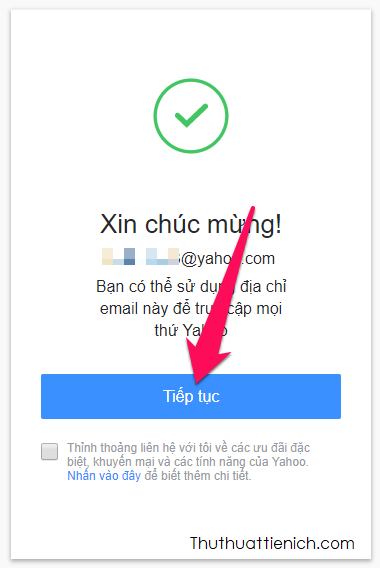
Chúc mừng bạn đã đăng ký tài khoản Yahoo mail thành công, nhấn nút Tiếp tục để mở trang chủ của Yahoo. Hoặc truy cập nhanh Yahoo mail theo liên kết dưới:

Chúc mừng bạn đã đăng ký tài khoản Yahoo thành công

Xem hướng dẫn đầy đủ ở đây: https://thuthuattienich.com/thu-thuat-internet/dang-ky-yahoo-mail/

Chúc các bạn chọn được dịch vụ email ưng ý!!!

Adblock test (Why?)


Xem Them Chi Tiet

Nhung Mon Do Cong Nghe Duoc Yeu Thich

Do Cong Nghe Phu Kien
Cách đăng ký tạo tài khoản EMAIL tiếng Việt mới nhanh, miễn phí

Posted by Chibi  |  No comments

Khi đăng ký tài khoản Facebook, diễn đàn, tài khoản Game … người ta thường yêu cầu khai báo và xác nhận địa chỉ email. Bạn đã có email chưa? Ngoài ra, tài khoản Email còn được sử dụng để bảo mật các tài khoản khác của bạn hơn, lấy lại mật khẩu khi quên hoặc mất.

Email là gì?

Email hay còn gọi là thư điện tử viết tắt của cụm từ Electronic Mail. Với email, bạn có thể gửi thư cho nhau như gửi thư giấy nhưng với tốc độ vượt bậc chỉ vài giây và hoàn toàn miễn phí. Hiện nay có 3 dịch vụ email được ưu chuộng nhất đó là Gmail, Microsoft Mail (Hotmail/Outlook) và Yahoo mail.

Trong bài viết này mình sẽ hướng dẫn các bạn tạo cả 3 dịch vụ email phổ biến này. Bạn chỉ cần chọn 1 trong 3 để sử dụng thôi nha – Khuyên dùng Gmail.

Dịch vụ Email nào tốt nhất?

Hiện nay có 3 dịch vụ email nổi tiếng nhất đó là Gmail, Outlook và Yahoo, cả 3 đều hỗ trợ tiếng Việt. Trong đó Yahoo chỉ là ứng cử viên phụ khi bạn không thể hoặc không muốn đăng ký Gmail và Outlook thôi. Vì vậy để chọn ra dịch vụ email tốt nhất chúng ta chỉ còn phải đi so sánh Gmail và Outlook.

So sánh Gmail Outlook
Thương hiệu Google Microsoft
Miễn phí
Dung lượng lưu trữ miễn phí 15 GB 5 GB
Hỗ trợ tiếng Việt
Ứng dụng điện thoại, máy tính bảng
Đăng ký nhiều tài khoản
Chống thư rác, spam tốt
Bảo mật cao

Theo nhận định cá nhân của mình thì ở Việt Nam, Gmail được sử dụng rộng rãi hơn, gửi và nhận thư nhanh hơn, lọc spam tốt hơn, bảo mật tốt hơn Outlook. Bạn cũng có thể đăng ký cả 2 loại tài khoản email này để tự trải nghiệm và đánh giá.

Hướng dẫn đăng ký tạo mới tài khoản Email tiếng Việt miễn phí

Đăng ký Gmail

Video hướng dẫn:

Bước 1: Bạn nhấn vào liên kết sau: https://mail.google.com

Bước 2: Nhấn nút  Tạo tài khoản .

Cách tạo tài khoản Email

Bước 3: Nhập các thông tin Gmail yêu cầu bao gồm:

  • Họ & Tên: Có thể sử dụng họ, tên thật hoặc biệt danh của bạn.
  • Tên người dùng: Đây là tên tài khoản Gmail của bạn, tên này là duy nhất chưa có ai sử dụng có thể sử dụng chữ cái, số và dấu chấm.
  • Mật khẩu: phải có 8 ký tự trở lên, kết hợp chữ cái, số và biểu tượng.

Điền xong các thông tin này, bạn nhấn nút  Tiếp theo .

Bước 4: Điền thêm các thông tin khác được Google yêu cầu, trong đó:

  • Số điện thoại (một số điện thoại có thể đăng ký cho nhiều Gmail) và email khôi phục có thể điền hoặc không. Nhưng khuyên nên điền, vì 2 tùy chọn này sẽ giúp bạn lấy lại mật khẩu khi quên hoặc mất.
  • Ngày, tháng, năm sinh: Ngày sinh bạn nhập tính đến thời điểm tạo tài khoản phải trên 15 tuổi mới được tạo Gmail.

Chọn giới tính rồi nhấn nút  Tiếp theo .

Điền thêm các thông tin khác được Google yêu cầu

Bước 5: Đọc Bảo mật và điều khoản, sau đó kéo xuống dưới cùng chọn Tôi đồng ý.

Đọc Bảo mật và điều khoản, sau đó kéo xuống dưới cùng chọn Tôi đồng ý

Vậy là bạn đã tạo xong một tài khoản Gmail rồi đó. Lúc này bạn sẽ được đưa đến hòm thư Gmail của bạn. Nếu không thì truy cập liên kết này.

Giao diện hòm thư Gmail 2023

Giao diện hòm thư Gmail 2023

Từ những lần sau, bạn có thể đăng nhập Gmail theo đường dẫn sau: https://mail.google.com/

Xem đầy đủ hướng dẫn & cách xử lý khi bị yêu cầu xác minh bằng số điện thoại ở đây: https://thuthuattienich.com/thu-thuat-internet/dang-ky-gmail/

Đăng ký Hotmail/Outlook

Video hướng dẫn:

Bước 1: Đầu tiên các bạn truy cập theo đường dẫn sau: https://outlook.live.com/owa/?nlp=1&signup=1

Bước 2: Chọn đuôi email bạn muốn tạo, ở đây có outlook.com.vn, outlook.com và hotmail.com, nhập tên email rồi nhấn  Tiếp Tục .

Chọn đuôi email bạn muốn tạo, ở đây có outlook.com.vn, outlook.com và hotmail.com, nhập tên email rồi nhấn Tiếp Tục

Bước 3: Tạo mật khẩu, mật khẩu phải có ít nhất 8 ký tự, và chứa thỏa mãn hai trong ba điều kiện sau: chữ viết hoa, chữ viết thường, số và ký hiệu.

Tạo xong bạn nhấn nút  Tiếp theo .

Tạo mật khẩu, mật khẩu phải có ít nhất 8 ký tự, và chứa thỏa mãn hai trong ba điều kiện sau: chữ viết hoa, chữ viết thường, số và ký hiệu

Bước 4: Điền Họ & Tên và nhấn nút  Tiếp theo .

Điền Họ & Tên và nhấn nút Tiếp theo

Bước 5: Chọn Quốc gia, ngày sinh rồi nhấn nút  Tiếp theo .

Chọn Quốc gia, ngày sinh rồi nhấn nút Tiếp theo

Bước 6: Nhập mã xác nhận nếu có rồi nhấn nút  Tiếp theo .

Nhập mã xác nhận nếu có rồi nhấn nút Tiếp theo

Bước 7: Xác minh số điện thoại (nếu được yêu cầu) rồi nhấn nút  Tiếp theo . Xác minh bằng cách nhập số điện thoại -> nhấn nút Nhận mã, lấy mã xác nhận gửi về số điện thoại nhập vào ô Nhập mã truy cập rồi nhấn nút  Tiếp theo .

Xác minh số điện thoại (nếu được yêu cầu) rồi nhấn nút Tiếp theo

Vậy là bạn đã tạo xong một tài khoản Microsoft rồi đó.

Vậy là bạn đã tạo xong một tài khoản Microsoft rồi đó

Còn đây là giao diện hòm thư Outlook của bạn. Đăng nhập ở đây: https://outlook.live.com

Còn đây là giao diện hòm thư Outlook của bạn

Và bạn đừng quên một điều đó là tài khoản Microsoft này có thể đăng nhập tất cả các dịch vụ Microsoft: Windows, Outlook/Hotmail, Skype, Office, Xbox, OneDrive, Bing…

Xem đầy đủ hướng dẫn ở đây: https://thuthuattienich.com/thu-thuat-internet/huong-dan-lap-tai-khoan-microsoft-nhanh-nhat/

Đăng ký Yahoo mail

Bước 1: Mở trang đăng ký Yahoo theo liên kết này: https://login.yahoo.com/account/create?src=ym&lang=vi-VN

Bước 2: Điền các thông tin vào Form đăng ký rồi nhấn nút Tiếp tục, trong đó

  • Họ & tên: Bạn có thể sử dụng họ & tên của bạn hoặc biệt danh
  • Địa chỉ email (@yahoo.com): Không trùng với các địa chỉ Yahoo mail đã có, nếu trùng bạn có thể thêm các số dễ nhớ cho khác đi
  • Mật khẩu: Phải có 8 ký tự trở lên và bắt buộc phải có ít nhất 1 chữ thường, 1 chữ hoa và 1 số.Ví dụ như: Thuthuattienich135
  • Số điện thoại di động: Số điện thoại này sẽ giúp bạn đặt lại mật khẩu khi quên hoặc mất. Một số điện thoại có thể xác nhận cho nhiều tài khoản Yahoo
  • Ngày, tháng, năm sinh: Nếu ngày sinh bạn nhập dưới 13 tuổi thì có thể bị giới hạn một số tính năng
  • Giới tính: Chọn hoặc không chọn cũng được

Điền các thông tin vào Form đăng ký rồi nhấn nút Tiếp tục

Nếu bị yêu cầu xác minh số điện thoại, bạn kiểm tra số điện thoại xem chính xác chưa rồi nhấn nút Nhắn tin cho tôi mã xác minh

Nếu bị yêu cầu xác minh số điện thoại, bạn kiểm tra số điện thoại xem chính xác chưa rồi nhấn nút Nhắn tin cho tôi mã xác minh

Nhập mã xác minh Yahoo gửi về điện thoại rồi nhấn nút Xác minh

Nhập mã xác minh Yahoo gửi về điện thoại rồi nhấn nút Xác minh

Chúc mừng bạn đã đăng ký tài khoản Yahoo mail thành công, nhấn nút Tiếp tục để mở trang chủ của Yahoo. Hoặc truy cập nhanh Yahoo mail theo liên kết dưới:

Chúc mừng bạn đã đăng ký tài khoản Yahoo thành công

Xem hướng dẫn đầy đủ ở đây: https://thuthuattienich.com/thu-thuat-internet/dang-ky-yahoo-mail/

Chúc các bạn chọn được dịch vụ email ưng ý!!!

Adblock test (Why?)


Xem Them Chi Tiet

Nhung Mon Do Cong Nghe Duoc Yeu Thich

Do Cong Nghe Phu Kien
tháng 12 14, 2023 Share:
Proudly Powered by Blogger.
back to top